
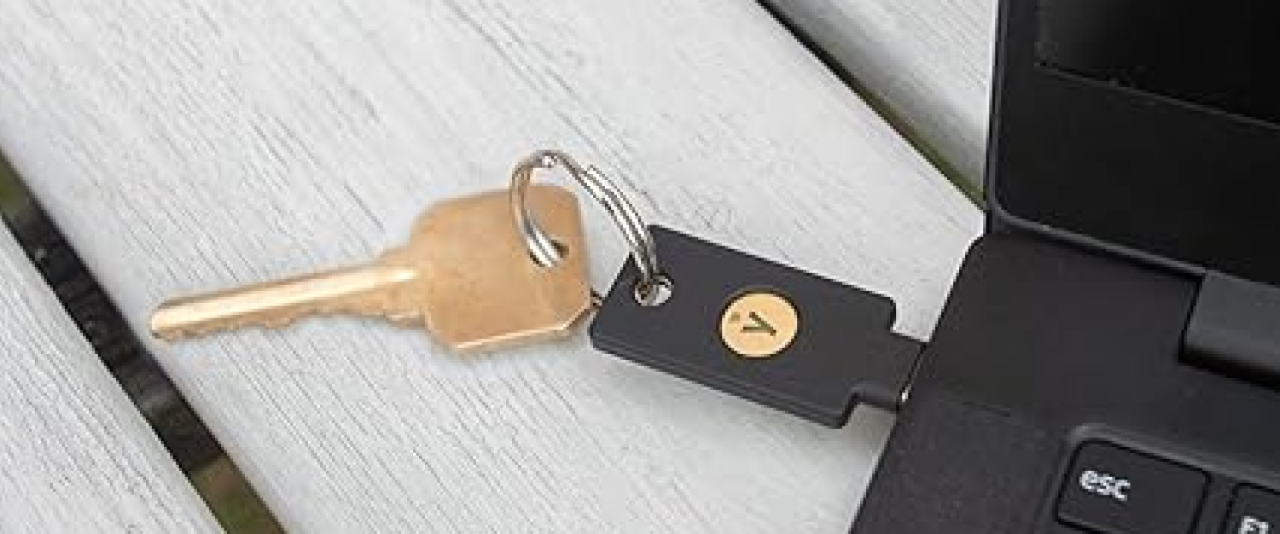
У цій статті розглянемо три способи зміни або скидання PIN-коду FIDO2 на ключах безпеки Yubico за допомогою macOS.
Відео інструкція:
Важливі застереження перед початком
• Скидання PIN-коду FIDO2 призведе до видалення всіх облікових записів, у яких цей ключ був зареєстрований через FIDO U2F або FIDO2.
• Перед скиданням перевірте, до яких акаунтів підключений ключ, і переконайтеся, що зможете повторно налаштувати доступ.
• PIN-код може містити від 4 до 63 буквено-цифрових символів. Спецсимволи теоретично підтримуються, але Yubico рекомендує використовувати лише букви та цифри для стабільної роботи.
• Якщо PIN-код введено 3 рази поспіль неправильно, ключ потрібно вийняти та вставити знову.
• Якщо PIN-код введено 8 разів поспіль неправильно, функцію FIDO2 буде заблоковано, і її доведеться скидати.
• За бажанням можна не встановлювати PIN-код, але деякі сервіси можуть вимагати його обов’язково.
Для яких ключів Yubico підходить ця інструкція?
Ця інструкція працює для всіх моделей Yubico, зокрема:
• Security Key
• Yubikey 5
• Bio-серія
Спосіб 1. Через Google Chrome
1. Відкрийте Google Chrome.
2. У рядку пошуку введіть chrome://settings/securityKeys і натисніть Enter.
• Або відкрийте Налаштування → Конфіденційність та безпека → Безпека → Керувати ключами безпеки.
3. Вставте YubiKey у USB-порт та натисніть на ньому кнопку
4. Натисніть на компʼютері Створити або змінити PIN-код.
5. Введіть поточний PIN-код, потім двічі новий.
6. Натисніть Зберегти – готово!
Як скинути PIN-код через Chrome?
1. У тому ж меню натисніть Скинути ключ безпеки.
2. Вийміть ключ, вставте знову та натисніть на ньому кнопку.
3. Підтвердіть ще раз, натиснувши кнопку на ключі.
4. Готово! PIN-код та всі облікові записи FIDO2 видалено.
Спосіб 2. Через Yubico Authenticator
Цей метод працює на macOS, Windows та Linux.
Як змінити PIN-код?
1. Завантажте Yubico Authenticator із офіційного сайту Yubico
2. Відкрийте програму та вставте ключ у MacBook.
3. Ліворуч оберіть Passkeys.
4. Натисніть Set або Change PIN.
5. Введіть новий PIN-код та повторіть його.
6. Натисніть Confirm – готово!
Як скинути PIN-код через Yubico Authenticator?
1. Перейдіть у розділ Home.
2. Виберіть Factory Reset.
3. Оберіть FIDO2 і підтвердьте скидання.
4. Вийміть ключ, вставте назад і натисніть кнопку.
5. Готово! PIN-код та всі налаштовані облікові записи видалені.
Спосіб 3. Через Yubikey Manager
Як змінити PIN-код?
1. Завантажте Yubikey Manager із
2. Відкрийте програму та вставте ключ у USB-порт MacBook.
3. Угорі натисніть Applications → FIDO2.
4. Натисніть Set або Change PIN.
5. Введіть новий PIN-код і повторіть його.
6. Готово!
Як скинути PIN-код через Yubikey Manager?
1. У вкладці FIDO2 натисніть Reset.
2. Підтвердіть скидання, натиснувши Yes.
3. Вийміть ключ, вставте назад і натисніть кнопку.
4. Готово! PIN-код скинуто.
Висновок
На MacBook змінити або скинути PIN-код FIDO2 можна трьома способами:
1. Через Google Chrome
2. Через Yubico Authenticator
3. Через Yubikey Manager
Скидання PIN-коду видаляє всі налаштування FIDO2 на ключі. Тому перед скиданням обов’язково перевіряйте доступ до важливих акаунтів!


