
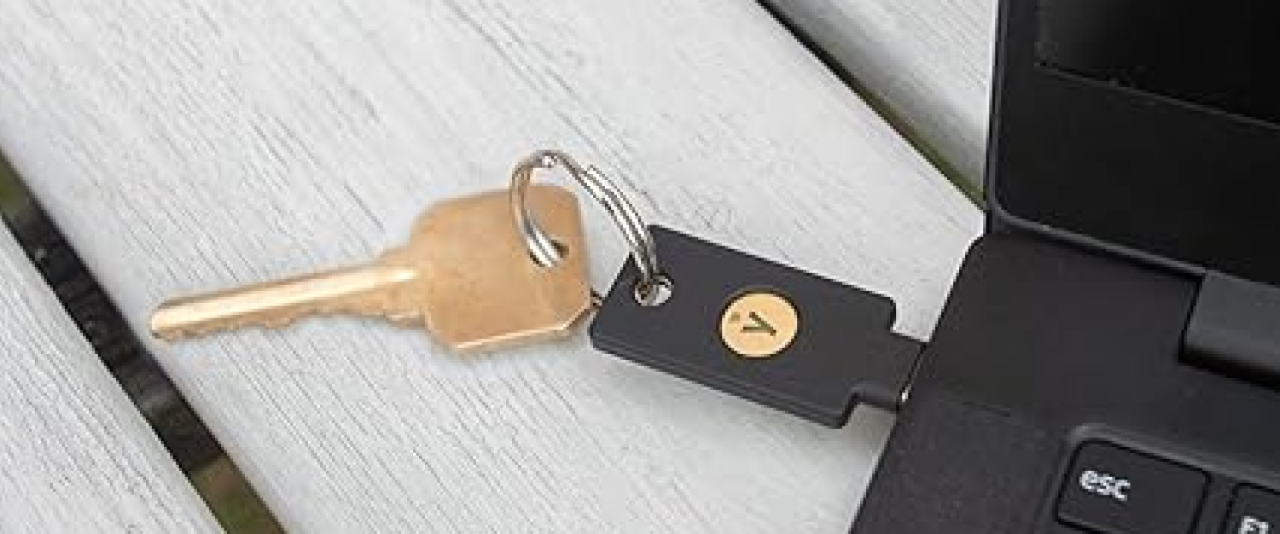
В этой статье рассмотрим три способа изменения или сброса PIN-кода FIDO2 на ключах безопасности Yubico с помощью macOS.
Видео инструкция:
Важные моменты перед началом
• Сброс PIN-кода FIDO2 приведет к удалению всех аккаунтов, в которых этот ключ был зарегистрирован через FIDO U2F или FIDO2.
• Перед сбросом проверьте, к какому аккаунту подключен ключ, и убедитесь, что вы сможете повторно настроить доступ.
• PIN-код может содержать от 4 до 63 буквенно-цифровых символов. Спецсимволы теоретически поддерживаются, но Yubico рекомендует использовать буквы и цифры для стабильной работы.
• Если PIN-код введен неправильно 3 раза подряд, ключ необходимо вынуть и вставить снова.
• Если PIN-код введен 8 раз подряд неправильно, функция FIDO2 будет заблокирована, и ее придется сбрасывать.
• По желанию можно не устанавливать PIN-код, но некоторые сервисы могут потребовать его обязательно.
Для каких ключей Yubico подходит эта инструкция?
Эта инструкция работает для всех моделей Yubico, в частности:
• Security Key
• Yubikey 5
• Bio-серия
Способ 1. Через Google Chrome
1. Откройте Google Chrome.
2. В строке поиска введите chrome://settings/securityKeys и нажмите Enter.
• Или откройте Настройки → Конфиденциальность и безопасность → Безопасность → Управление ключами безопасности.
3. Вставьте YubiKey в порт USB и нажмите на нем кнопку
4. Нажмите на компьютере Создать или изменить PIN-код.
5. Введите текущий PIN-код и дважды новый.
6. Нажмите Сохранить – готово!
Как сбросить PIN-код через Chrome?
1. В том же меню нажмите кнопку Сбросить ключ безопасности.
2. Извлеките ключ, вставьте снова и нажмите кнопку.
3. Подтвердите снова, нажав кнопку на ключе.
4. Готово! PIN-код и все учетные записи FIDO2 удалены.
Способ 2. Через Yubico Authenticator
Этот метод работает на MacOS, Windows и Linux.
Как изменить PIN-код?
1. Загрузите Yubico Authenticator с официального сайта Yubico
https://www.yubico.com/products/yubico-authenticator/
2. Откройте приложение и вставьте ключ в MacBook.
3. Слева выберите Passkeys.
4. Нажмите кнопку Set или Change PIN.
5. Введите новый PIN-код и повторите его.
6. Нажмите Confirm – готово!
Как сбросить PIN-код через Yubico Authenticator?
1. Выделите Home.
2. Выберите пункт Factory Reset.
3. Выберите FIDO2 и подтвердите сброс.
4. Выньте ключ, вставьте его назад и нажмите кнопку.
5. Готово! PIN-код и все настроенные учетные записи удалены.
Способ 3. Через Yubikey Manager
Как изменить PIN-код?
1. Загрузите Yubikey Manager из
Официальный сайт Yubico https://www.yubico.com/support/download/yubikey-manager/
2. Откройте приложение и вставьте ключ в USB-порт MacBook.
3. Вверху нажмите Applications → FIDO2.
4. Щелкните Set или Change PIN.
5. Введите новый PIN-код и повторите его.
6. Готово!
Как сбросить PIN-код через Yubikey Manager?
1. На вкладке FIDO2 выберите Reset.
2. Подтвердите сброс, нажав Yes.
3. Извлеките ключ, вставьте его обратно и нажмите кнопку.
4. Готово! PIN-код сброшен.
Вывод
На MacBook изменить или сбросить PIN-код FIDO2 можно тремя способами:
1. Через Google Chrome
2. Через Yubico Authenticator
3. Через Yubikey Manager
Сброс PIN-кода удаляет все настройки FIDO2 на ключе. Поэтому перед сбросом обязательно проверяйте доступ к важным аккаунтам!


