
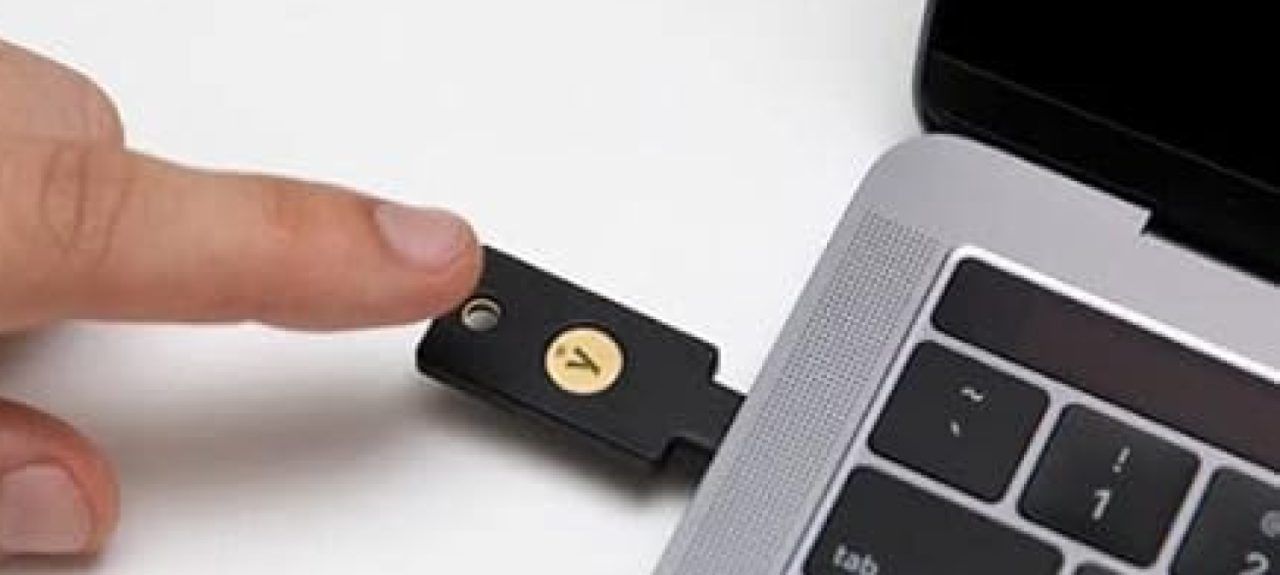
Цифровая безопасность – это важная вещь, о которой следует позаботиться заранее. Использование аппаратных ключей безопасности, таких как Yubico, является одним из самых эффективных способов защиты аккаунтов. Работая по стандартам FIDO2 и U2F, эти ключи становятся отличным средством для двухфакторной или беспарольной аутентификации.
Впрочем, для полного использования ключа может потребоваться настройка PIN-кода FIDO2. В этой статье я объясню, как правильно установить, изменить или сбросить PIN-код FIDO2 на ключах безопасности Yubico с помощью операционной системы Windows.
Текстовая инструкция
Настроить, изменить или сбросить PIN-код FIDO2 на ключах безопасности Yubico с помощью компьютера с Windows можно сделать несколькими способами:
1. Через встроенные настройки Windows
2. С помощью программы Yubico Authenticator (подходит для Windows, MacOS и Linux)
3. Через Yubico Manager (подходит для Windows, macOS и Linux)
Рассмотрим каждый из этих методов более подробно.
Установка или изменение PIN-кода по настройкам Windows
Это самый простой способ, ведь вам не нужно устанавливать дополнительные программы.
Как установить или изменить PIN-код
1. Откройте Пуск и зайдите в Настройки (значок шестерни).
2. Выделите Учетные записи > Варианты входа.
3. Перейдите вниз и нажмите Ключ безопасности > Управление.
4. Вставьте YubiKey в USB-порт компьютера.
5. Для подтверждения операции нажмите кнопку на ключе.
6. Далее можно установить новый PIN-код или изменить старый.
Сброс PIN-кода (Reset FIDO2)
1. В этом же меню нажмите Сброс.
2. Ознакомьтесь с предупреждением: после сброса все настроенные аккаунты будут удалены из ключа.
3. Щелкните Продолжить.
4. Извлеките YubiKey из порта и вставьте его снова.
5. В течение 10 секунд дважды кратковременно нажмите кнопку на ключе.
Готово! PIN-код сброшен, а вместе с ним удалены все привязанные аккаунты.
Установка, изменение или сброс PIN-кода через Yubico Authenticator
Программа Yubico Authenticator доступна для Windows, MacOS и Linux. Она позволяет просматривать аккаунты, изменять PIN-код и сбрасывать ключ к заводским настройкам.
Загрузка Yubico Authenticator
• Windows/macOS/Linux: скачать с yubico.com
Как изменить PIN-код через Yubico Authenticator
1. Откройте Yubico Authenticator.
2. Вставьте YubiKey в порт USB.
3. Для Windows: если появится запрос на доступ, одобрите его.
4. В левой части выберите Passkeys.
5. Введите PIN-код для просмотра аккаунтов.
6. Щелкните Change PIN (справа).
7. Введите старый PIN-код, придумайте новый и повторите его.
Готово! PIN-код успешно изменен.
Как сбросить PIN-код через Yubico Authenticator
1. Откройте приложение и вставьте YubiKey.
2. Выберите меню “Home” (Главная страница).
3. Справа нажмите Factory Reset.
4. Выберите FIDO2 и нажмите Reset.
5. Извлеките YubiKey, вставьте его снова и нажмите кнопку на ключе для окончательного подтверждения.
Готово! PIN-код сброшен, а все аккаунты удалены.
Полезно знать:
• Приложение показывает количество неудачных попыток ввода PIN-кода.
• После 3 неудачных попыток необходимо извлечь и снова вставить ключ.
• После 8 неудачных попыток PIN-код будет заблокирован, и ключ придется полностью сбрасывать.
Установка или сброс PIN-кода через Yubico Manager
Программа Yubico Manager дает еще больше контроля над настройками ключа.
Загрузка Yubico Manager
• Windows/macOS/Linux: скачать с yubico.com
Как установить или изменить PIN-код через Yubico Manager
1. Откройте программу Yubico Manager.
2. Вставьте YubiKey в порт USB.
3. В верхнем меню выберите пункт Applications > FIDO2.
4. Нажмите Set PIN (если PIN-код еще не установлен) или Change PIN (чтобы изменить его).
5. Введите новый PIN-код, повторите его и подтвердите.
Готово! PIN-код установлен или изменен.
Как сбросить PIN-код через Yubico Manager
1. Откройте программу Yubico Manager и вставьте YubiKey.
2. Выделите Applications > FIDO2.
3. Выберите Reset.
4. Прочтите предупреждение: все аккаунты, настроенные через FIDO2, будут удалены.
5. Подтвердите операцию, нажав Yes.
6. Извлеките YubiKey, вставьте его снова и нажмите кнопку для подтверждения.
Готово! PIN-код сброшен, а ключ возвращен к заводским настройкам.
Выводы
Выбирайте тот способ, который вам более удобен, и помните: безопасность ваших аккаунтов зависит от правильной настройки ключа!


